
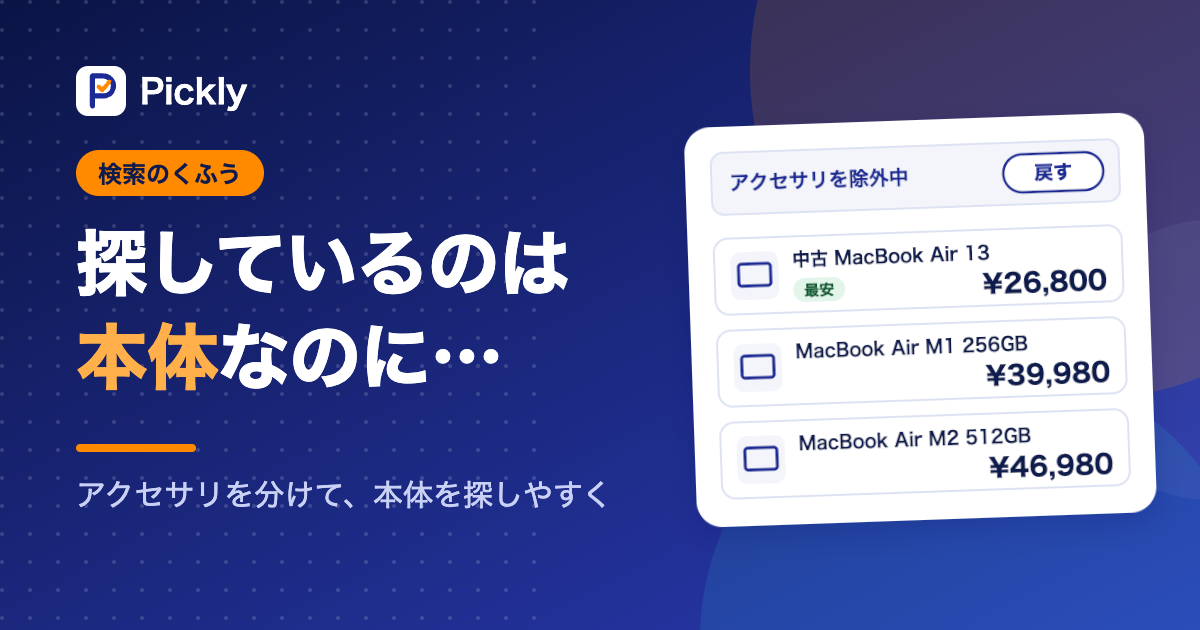
価格比較サイトで、ほしい物の名前を入れて「安い順」に並べたら、先頭がケースやフィルムだらけだった。……そんな経験はありませんか?
たとえば「MacBook Air」で最安値を探したいのに、出てくるのは1,000円に届かないカバーや保護フィルムばかり。本体の価格を見たいだけなのに、本体にたどりつくまでスクロールが続きます。
この記事では、価格比較ツールPickly(ピックリー)の検索の「探しているのは本体なのに」を減らすくふうを紹介します。
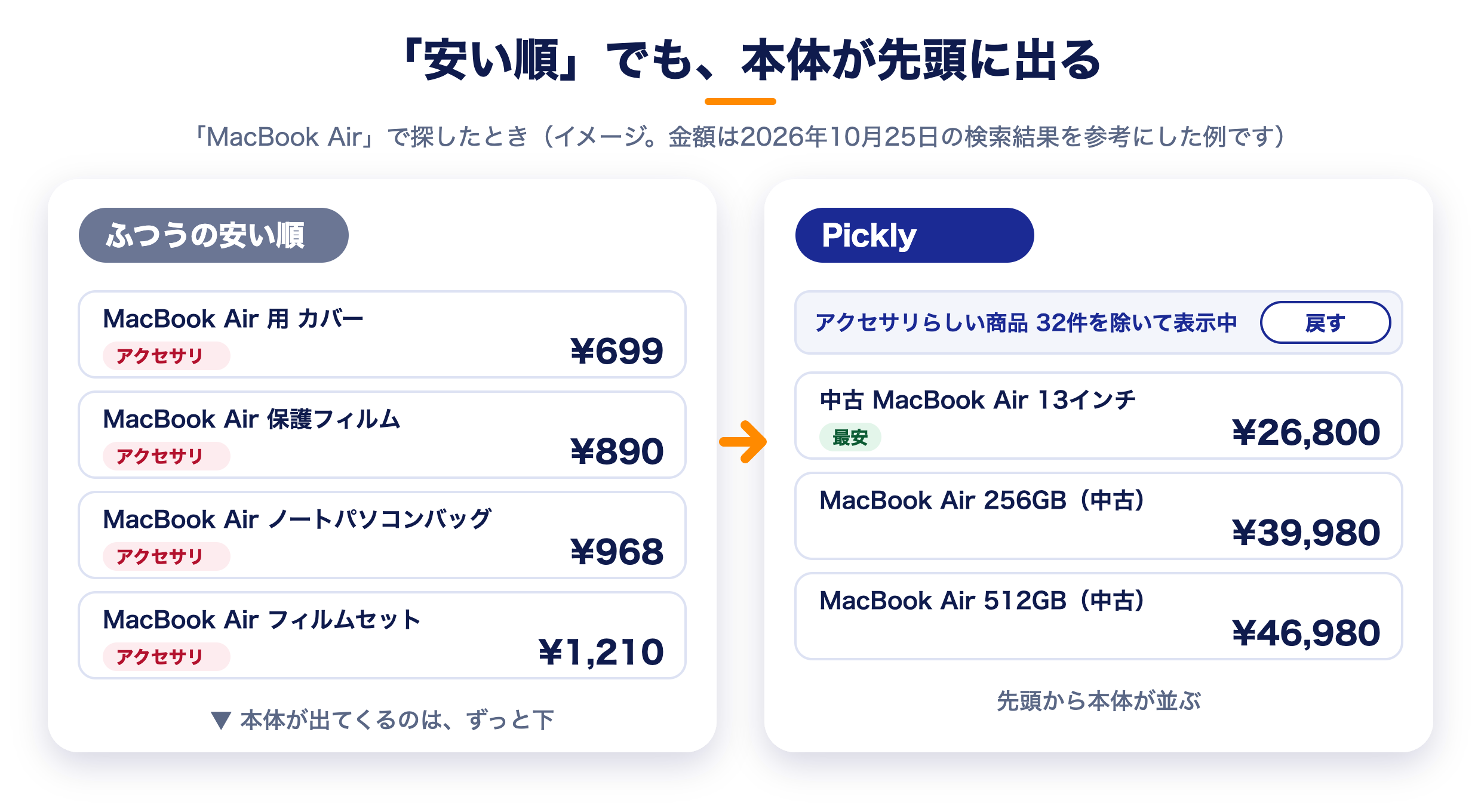
なぜ、安い順だとアクセサリが先頭に来るの?
理由は、2つあります。
- 検索は、その言葉を含む商品を全部出す:ケースの商品名にも、「MacBook Air対応」「MacBook Air用」と書いてあるので、検索に当てはまります。
- 安い順は、安いものから並べるだけ:ケースやフィルムは、本体よりずっと安いので、先頭に集まります。
どちらも、仕組みとしては正しく動いています。ただ、「本体の最安値を知りたい」人にとっては、ありがたくない並びです。
Picklyの検索の、3つの特色
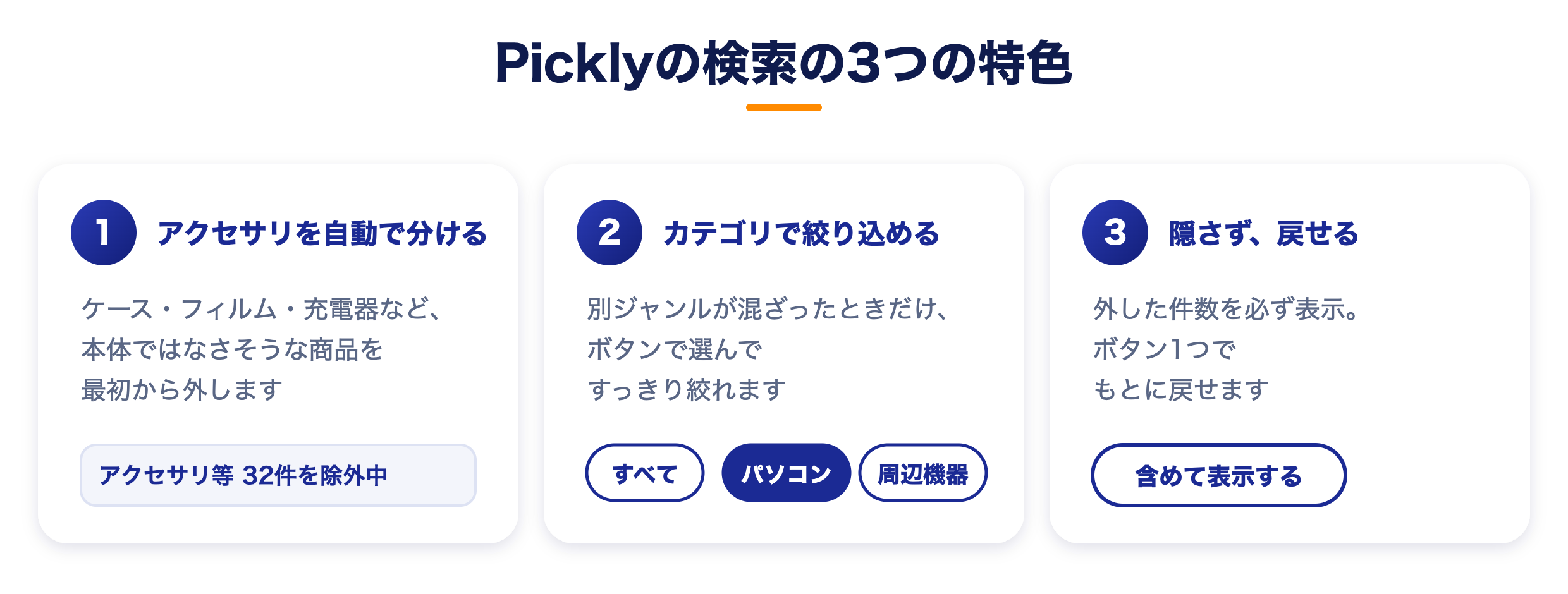
特色1:アクセサリを自動で分ける
ケース、カバー、フィルム、ポーチ、充電器、ケーブル……。商品名にこうした言葉があり、さらに「MacBook Air対応」のような形で書かれている商品を、アクセサリや付属品らしい商品として分けて、はじめから一覧の外に置きます。
実際に、2026年10月25日に「MacBook Air」を検索してみました。
| 最安 | 先頭に並ぶ商品 | |
|---|---|---|
| 除く前 | ¥699 | カバー、保護フィルム、バッグなど |
| 除いた後(Picklyの初期設定) | ¥26,800 | 中古のMacBook Air本体 |
そのとき、アクセサリらしい商品として外れたのは、検索結果60件のうち32件でした。最安がいきなり約38倍になったのは、先頭がカバーやフィルムから本体に変わったためです。なお、この¥26,800は中古品です。新品の本体は、さらに高くなります。
「ケース」そのものを探すときは、分けません。検索した言葉に「ケース」が入っていれば、アクセサリを探している、と判断するためです。
特色2:カテゴリで絞り込める
もうひとつの困りごとが、言葉の意味がいくつもあるケースです。たとえば「チョッパー」は、バイクのカスタム、アニメのキャラクター、調理器具……と、いろいろな意味で使われます。
そこでPicklyは、検索結果に別ジャンルが混ざっているときだけ、一覧の上にカテゴリのボタンを出します。「チョッパー」で検索した日の例では、次のようになりました。
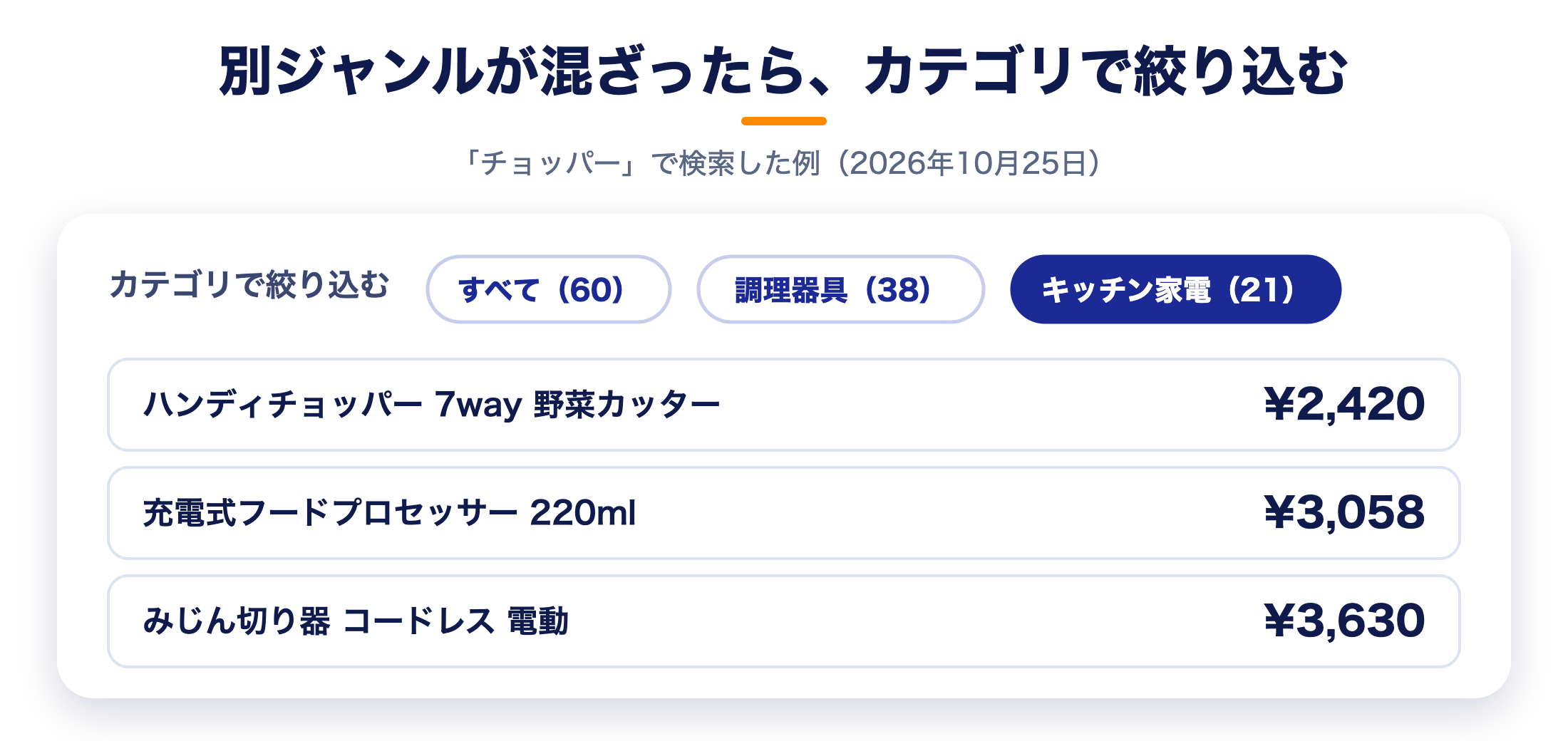
ボタンを押すと、そのカテゴリの商品だけに絞られ、「最安」の表示や、Amazonカードのメモも、絞った商品で計算し直します。ジャンルが1つだけのとき(混ざっていないとき)は、ボタンは出ません。
特色3:隠さず、戻せる
自動で外す仕組みは、便利な反面、外れすぎたり、外れなさすぎたりすることがあります。商品名だけで見分けているので、完璧には当たりません。
そこで、外したことを必ず見せます。一覧の上に「アクセサリや付属品らしい商品 32件を除いて表示しています」と出て、「含めて表示する」を押せば、すぐに全部を見られます。外れていないか、自分の目で確かめられるのが、いちばんの安心だと考えています。
こんなときは
「本体のはずなのに出てこない」と思ったら、「含めて表示する」を押してみてください。もし外れすぎだと感じたら、検索語と商品名を教えてもらえると、判定の改善につながります。
使い方は、いつもどおり
- 検索ボックスにキーワードを入れて、「まとめて検索」を押す
- 一覧の上に出る「除いて表示しています」のお知らせを見る(必要なら「含めて表示する」)
- 別ジャンルが混ざっていたら、カテゴリのボタンで絞る
- 気になる商品の「ショップで見る」を押す
ほかの機能(送料無料で絞る、届く日で絞る、評価の見方など)は、使い方ガイドにまとめています。
写真から探すこともできます
「商品名が分からない」「型番が思い出せない」ときのために、検索欄のカメラボタンから、写真で探すこともできます。写真から商品名の言葉を判定して、ここまで説明してきた、いつもの検索(アクセサリの分け方、カテゴリでの絞り込み)にそのままつなげます。
判定が違うときは、検索欄の言葉を直して、探し直せます。スマホでは、その場でカメラを使うことも、アルバムの写真を選ぶこともできます。
※ 写真は、商品名の判定のためにGoogleへ送ります。このサイトには保存しません。人の顔や個人情報が写った写真は、送らないでください。無料で提供しているため、1日の回数に上限があります。くわしくは、プライバシーポリシーをご覧ください。
くふうの考え方
- 探している物を、先頭に近づける:安い順のよさは残したまま、探しにくさの原因を減らす
- 自動で決めつけない:外した件数を見せて、ワンタップで戻せるようにする
- 使う人の声で育てる:外れた例を集めて、判定を少しずつよくしていく
まとめ
「安い順にしたら、ケースばかり」問題は、価格比較ではよくある悩みです。Picklyは、アクセサリらしい商品を最初から分け、別ジャンルの混ざりはボタンで絞れるようにしました。外した商品は、いつでも戻せます。
よかったら、いま探している物を、1つ入れてみてください。
※ この記事のリンク先(Pickly)の検索結果には、楽天市場のアフィリエイトリンクが含まれます。Amazonへのリンクは、Amazonアソシエイトのリンクです。商品の価格・在庫・送料は、検索した時点の目安です。
コメント