「ほしい物、どのお店がいちばん安いんだろう?」と思ったとき、楽天市場とYahoo!ショッピングを行ったり来たりして、タブがどんどん増えていく……そんな経験はありませんか?
そんなときに使ってほしいのが、このPickly(ピックリー)です。キーワードを入れるだけで、楽天市場とYahoo!ショッピングの商品をまとめて検索して、価格・送料・評価を1つの一覧で比べられます。使うのは無料で、会員登録もいりません。
この記事では、Picklyの使い方を、はじめての人向けに順番に説明します。
Picklyでできること
- 楽天市場とYahoo!ショッピングを同時に検索して、価格順などで並べて比べる
- 送料無料(込み)や、翌日届く(Yahoo!)で絞り込む
- 評価を星の数と件数で確認する
- 気になる商品の似た商品を探す(類似品を探す)
- Amazonの検索結果へも、ワンタッチで移動(Amazonの価格は表示されません)
使い方は4ステップ
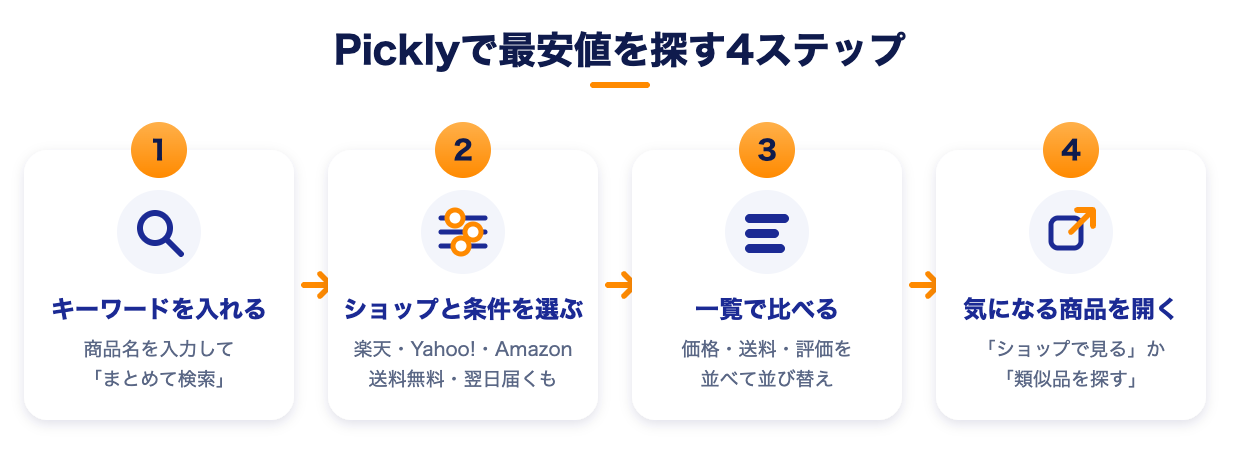
ステップ1:探したい商品を入れる
トップページの検索ボックスに、探したい商品名やキーワードを入れて、オレンジ色の「まとめて検索」を押します。「ワイヤレスマウス 静音」のように、言葉を2〜3個つなげると、ほしい物に近づきやすくなります。
一度検索すると、検索ボックスの下に「最近の検索」が出ます。押すと、同じ検索をすぐやり直せます。この履歴は、あなたのブラウザの中だけに(最大10件、30日間)保存され、運営のサーバーには送られません。「履歴を消す」や「履歴を保存しない」も選べます。
ステップ2:ショップと条件を選ぶ
- 検索するショップ:楽天市場・Yahoo!ショッピング・Amazon。Amazonは「検索リンクのみ」で、価格は出ません(理由は後ほど説明します)
- 送料無料(込み)のみ:送料がかからない商品だけに絞ります
- 翌日届くものだけ:Yahoo!ショッピングで、翌日に届く商品だけに絞ります(楽天市場はAPIの仕様で対象外です)
- お届け先:届く日数は、お届け先の都道府県で変わります。ここで都道府県を選べます。「現在地から設定」を押すと、ブラウザの許可画面のあとに、今いる都道府県を自動で選びます
「現在地から設定」は、ボタンを押したときだけ位置情報を使います。調べた都道府県は、あなたのブラウザにだけ保存されます。使わなくても大丈夫で、その場合は手動で都道府県を選べます。
ステップ3:一覧で比べる
検索すると、結果が価格の安い順に並びます。「並び替え」で、安い順・届くのが早い順・評価が高い順を切り替えられます。一覧は20件ごとにページが分かれていて、下の「次へ」で進めます。
一番上には、全部の結果の中での「最安」のまとめが出ます。1枚1枚のカードの見方は、次の図のとおりです。
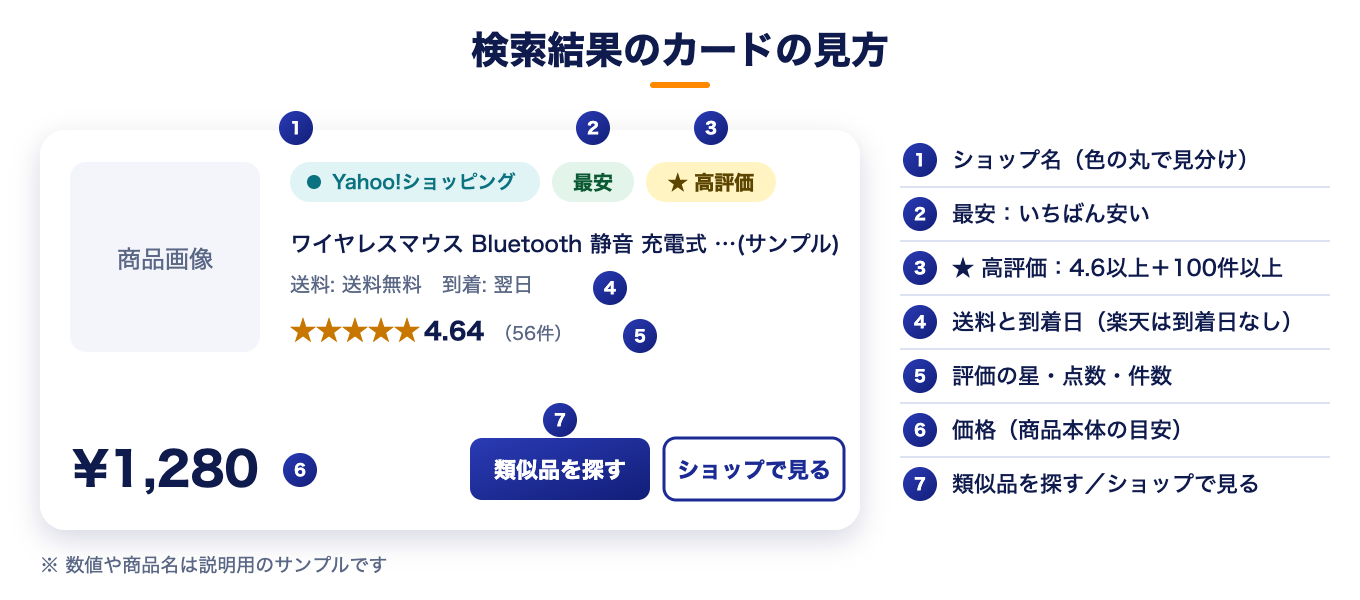
- ショップ名:色の丸と名前で見分けられます(楽天は赤、Yahoo!は青緑、Amazonは琥珀色)
- 最安:検索結果全体で、いちばん安い商品に付きます
- ★ 高評価:評価が4.6以上で、レビューが100件以上ある商品に付きます
- 評価の星:星の塗りの量で、点数がひと目でわかります。レビューが10件未満のときは、星を薄くして「参考程度」と出します
ステップ4:気になる商品を開く
「ショップで見る」を押すと、その商品のページが新しいタブで開きます。購入は、そのショップのサイトで行います。
「類似品を探す」を押すと、その商品の名前から検索語を自動で作り、似た商品を探します。検索語は画面上で直して、探し直せます。「的中度」は、商品名がどれくらい似ているかを計算した目安です(画像やAIでの判定ではありません)。おすすめ順は、的中度と価格の安さを組み合わせて並べています。
知っておいてほしいこと
価格・在庫・送料・到着日は「目安」です
購入前に、必ずショップのページで最新の内容を確認してください。
楽天市場は、お届け日が出せません
APIの仕様で取得できないため、「商品ページで確認」と表示します。
Amazonの価格を表示しない理由
Amazonの価格は、Amazonが認めた方法でしか表示できません。そのためPicklyは、Amazonの検索結果ページへのリンクだけを出し、価格はAmazonのページで見てもらう形にしています。
運営の収益について
リンクの一部には、楽天のアフィリエイトリンクや、Amazonアソシエイトのリンクが含まれます。リンクから購入されると、運営に紹介料が入ることがありますが、価格は変わりません。
ちょっと便利:写真からも探せます
商品の名前が分からないときは、写真から探せます。検索欄の右にあるカメラのボタンを押して、商品の写真を選んでください。
- スマホでは、「カメラで撮影」か「写真・ファイルから選ぶ」を選べます。
- パソコンでは、保存してある写真のファイルを選びます。
- 写真から商品名の言葉が判定されて、検索欄に入ります。そのまま、いつもの検索が始まります。
- 違うときは、候補のボタンを押すか、検索欄の言葉を直して、もう一度検索してください。
商品が大きく写るように、明るい場所で、1つの商品だけを撮ると、当たりやすくなります。ロゴや型番の文字が写っていると、さらに当たりやすくなります。
※ 写真は、商品名の判定のためにGoogleへ送ります。このサイトには保存しません。人の顔や個人情報が写った写真は、送らないでください。無料で提供しているため、1日の回数に上限があります。くわしくは、プライバシーポリシーをご覧ください。
ちょっと便利:検索結果をリンクで共有する
PicklyのURLの最後に、検索したい言葉を付けると、開いた人に、その検索結果をすぐ見せられます。友だちへの共有や、自分用のメモに便利です。
https://pickly.084deeps.com/?q=キーワードさらに、次のオプションを足すと、ショップや条件も指定できます。複数は「&」でつなげます。
| やりたいこと | 付け足すもの | 例 |
|---|---|---|
| Yahoo!だけで検索 | &shop=yahoo | ?q=マウス&shop=yahoo |
| 楽天だけで検索 | &shop=rakuten | ?q=マウス&shop=rakuten |
| 送料無料(込み)のみ | &free=1 | ?q=マウス&free=1 |
| 翌日届くものだけ(Yahoo!) | &fast=1 | ?q=マウス&fast=1 |
| お届け先を指定(都道府県コード1〜47) | &area=27(大阪府) | ?q=マウス&area=27 |
よくある質問
Q. 利用料金はかかりますか?
A. かかりません。会員登録もいりません。
Q. 検索したキーワードは保存されますか?
A. 運営のサーバーには、検索の履歴として保存しません。検索の結果は、同じ検索を速く表示するために、最長10分だけ一時保存されます。くわしくは、プライバシーポリシーをご覧ください。
Q. 写真で探すと、写真は保存されますか?
A. 運営のサーバーには保存しません。商品名の判定のために、縮小した写真をGoogle(Gemini API)へ送ります。無料枠のため、Googleのサービス改善に使われることがあります。人の顔や個人情報が写った写真は、送らないでください。
Q. 買い物は、Picklyの中でできますか?
A. できません。Picklyは「比べる」ためのツールです。購入は、各ショップのサイトで行います。
まとめ
Picklyは、「楽天とYahoo!、どっちが安い?」を1回の検索で確かめられるツールです。まずは、いま気になっている物を1つ検索してみてください。
※ この記事のリンク先(Pickly)の検索結果には、楽天市場のアフィリエイトリンクが含まれます。Amazonへのリンクは、Amazonアソシエイトのリンクです。商品の価格・在庫・送料は、検索した時点の目安です。