
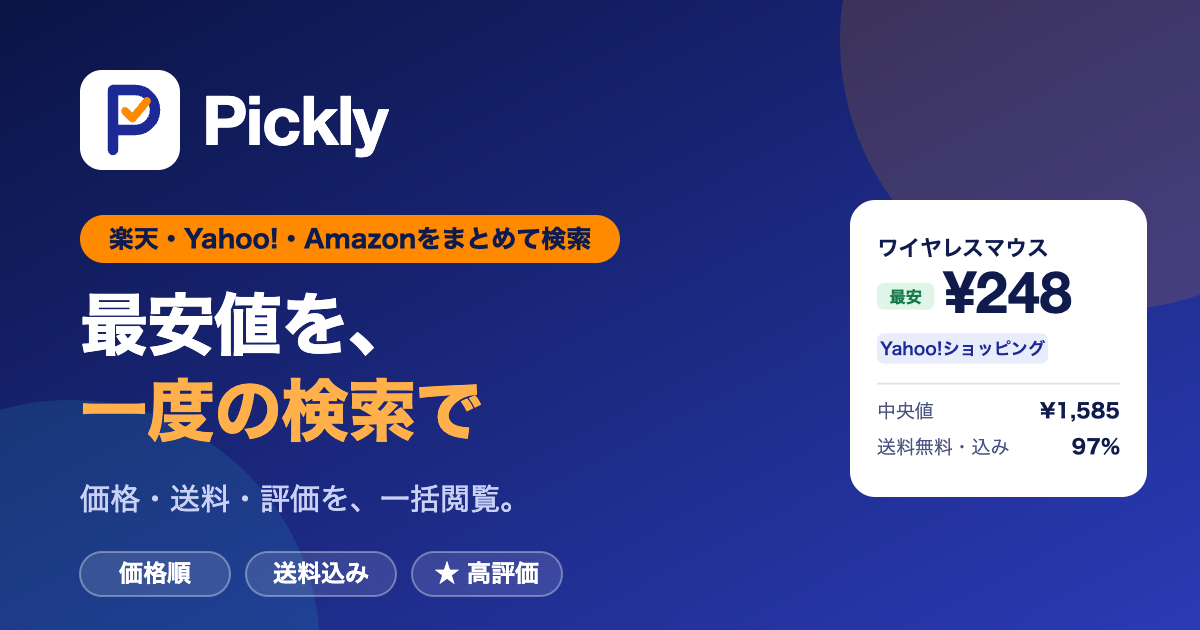
はじめまして。ここは、価格比較ツールPickly(ピックリー)です。探したい物の名前を入れるだけで、楽天市場とYahoo!ショッピングの商品を、まとめて比べられます。無料で、会員登録もいりません。
このページでは、はじめて使う人向けに、「どう使うか」「どこを見ればいいか」「困ったときはどうするか」を、短くまとめました。くわしい説明は、各項目から記事に進めます。
Picklyの特徴
楽天市場とYahoo!ショッピングを、1回の検索で。価格・送料・評価・お届け日を一括表示します。
無料・会員登録なし
お金も登録もいりません。スポンサー枠もありません。
本体を探しやすい検索
ケースなどのアクセサリは自動で分け、外した件数も表示。いつでも戻せます。
送料込みで比べる
「送料無料(込み)のみ」や「翌日届く」で絞り込めます。
評価は星と件数で
「★ 高評価」のタグで、安心して見られる商品がわかります。
写真からも探せる
撮るか、選ぶだけ。商品名が分からなくても探せます。
お届け先を設定できる
「現在地から設定」で、翌日届くかの目安が地域に合います。
使い方は4ステップ
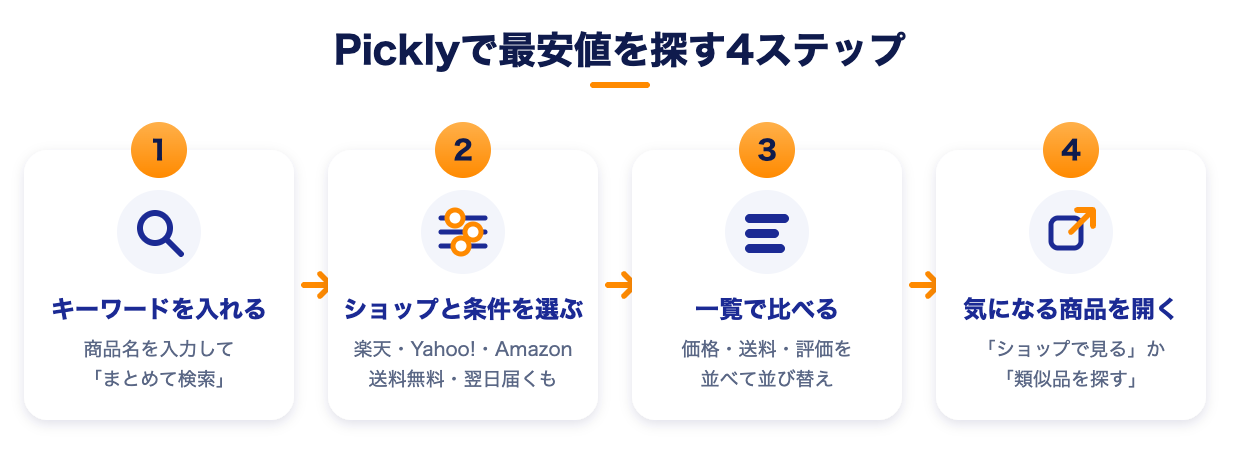
- 探したい物を入れる:トップの検索ボックスに、商品名を入れて「まとめて検索」。「ワイヤレスマウス 静音」のように、言葉を2〜3個つなげると、ほしい物に近づきます。
- 条件を選ぶ:「送料無料(込み)のみ」「翌日届くものだけ」「お届け先の都道府県」などを選べます。
- 一覧で比べる:安い順・届くのが早い順・評価が高い順に並び替えられます。
- 気になる商品を開く:「ショップで見る」を押すと、そのショップの商品ページが開きます。買い物は、各ショップのサイトで行います。
画面の見かたや、結果のくわしい読み方は、使い方ガイドにまとめています。
写真からも探せます
商品の名前が分からないときは、写真から探せます。検索欄の右にあるカメラのボタンを押して、商品の写真を選んでください。
- スマホでは、「カメラで撮影」か「写真・ファイルから選ぶ」を選べます。
- パソコンでは、保存してある写真のファイルを選びます。
- 写真から商品名の言葉が判定されて、検索欄に入ります。そのまま、いつもの検索が始まります。
- 違うときは、候補のボタンを押すか、検索欄の言葉を直して、もう一度検索してください。
商品が大きく写るように、明るい場所で、1つの商品だけを撮ると、当たりやすくなります。ロゴや型番の文字が写っていると、さらに当たりやすくなります。
※ 写真は、商品名の判定のためにGoogleへ送ります。このサイトには保存しません。人の顔や個人情報が写った写真は、送らないでください。無料で提供しているため、1日の回数に上限があります。くわしくは、プライバシーポリシーをご覧ください。
もっと探しやすくするコツ
- 型番や容量まで入れる(「MacBook Air M2 256GB」など)
- 別ジャンルが混ざったら、一覧の上のカテゴリのボタンで絞る
- アクセサリを含めて見たいときは、「含めて表示する」を押す
- 「ほしい物は決まったけれど、どこが安いか分からない」ときは、「送料込み」で絞ってから比べる
検索のしくみと、アクセサリの分け方は、Picklyの検索のくふうで説明しています。
記事で、もっとくわしく
ほかの記事は、記事一覧からどうぞ。
安心して使うために
- 価格・在庫・送料・お届け日は「目安」です。買う前に、必ずショップのページで最新の内容を確認してください。
- Amazonは、検索結果ページへのリンクだけを出します(Amazonの価格は、このサイトでは表示しません)。
- リンクの一部には、アフィリエイト(楽天市場、Amazonアソシエイト)が含まれます。リンクから購入されると、運営に紹介料が入ることがありますが、価格は変わりません。
- 「最近の検索」「最近見た商品」は、あなたのブラウザの中だけに保存されます。くわしくは、プライバシーポリシーをご覧ください。
よくある質問
Q. 利用料金や登録は必要ですか?
A. どちらも不要です。
Q. Picklyの中で買い物はできますか?
A. できません。Picklyは「比べる」ためのツールで、購入は各ショップのサイトで行います。
Q. 探している商品が出てこない、または別の物ばかり出ます
A. 型番や容量を足して、もう一度検索してみてください。一覧の上に「除いて表示しています」と出ているときは、「含めて表示する」で、すべて見られます。別ジャンルが混ざるときは、カテゴリのボタンも使えます。
Q. 現在地から、お届け先を設定できますか?
A. 「現在地から設定」のボタンを押したときだけ、位置情報を使います。使わなくても、都道府県は手で選べます。
※ 価格・在庫・送料・お届け日は、検索した時点の目安です。最新の内容は、各ショップのページでご確認ください。
Q. 写真で探すと、写真は保存されますか?
A. 運営のサーバーには保存しません。商品名の判定のために、縮小した写真をGoogle(Gemini API)へ送ります。無料枠のため、Googleのサービス改善に使われることがあります。人の顔や個人情報が写った写真は、送らないでください。